

BIOS dan Fungsi dari menu - menu BIOS

BIOS
(Basic Input Output System)
adalah program yang berfungsi mengatur dan
mengkonfigurasikan system computer, yang disimpan dalam sebuah chip
BIOS.
Chip BIOS yang banyak digunakan yaitu :
-Award BIOS

- AMI BIOS

-PHOENIX

Langkah - langkah Untuk masuk ke menu BIOS :
1. Hidupkan Komputer
2. Tekan Tombol Del berulang kali pada saat booting
AMI BIOS : Del
AwardBIOS : Ctr1+A1t+E sc Esc Del
PhoenixBIOS : Ctrl+Alt+Esc Ctr1+A1t+F 1 Ctrl+Alt+ S Ctr1+Alt+Enter Ctrl +Alt+ F 11 Ctr1+Alt+Ins
3. Muncul menu utama BIOS
Fungsi dan Langkah Langkah Mengatur Menu BIOS :
BIOS yang akan di jelaskan dibawah ini adalah jenis BIOS Phoenix,jadi ada perbedaan Menu dengan jenis BIOS lainnya.

1.
Standart CMOS Setup Menu
untuk mengatur konfigurasi standar setup BIOS,
seperti mengatur tanggal, jam, harddisk, floppy disk, dan sebagainya.
-Date
: Diisi dengan tanggal, bulan, tahun, saat kita menseting bios.
Tekanlah
tombol Page Up atau Page Down untuk setiap kali melakukan perubahan
setting.
-Time Diisi dengan waktu (jam, menit dan detik)..
-Harddisk
Berisi spesifikasi Type, Size, Cyls, Head, Landz, dan Sector harddisk.
Dan bias juga mengkonfigurasi Mode harddisk sesuai dengan spesifikasi
harddisk.
-Drive
A, Drive B Berisi tipe floppy disk drive yang terpasang pada komputer.
Settinglah floppy disk drive pada field ini sesuai tipe yang digunakan.
Atau, pilihlah “None” jika floppy disk drive tidak dipasang.
-Video
Berisi tipe kartu grafis yang digunakan komputer. Pilihan yang
diberikan biasanya “EGA/VGA. Pilihan lain yaitu : CGAA40, CGA80 atau
MONO. Pilihlah salah satu type sesuai jenis kartu grafis yang digunakan
-Halt On Berisikan perintah yang dilakukan komputer termasuk menentukan
waktu komputer berhenti bekerja (halt). Pilihlah “All Errors” sehingga
komputer akan berhenti bekerja (halt) ketika terjadi kesalahan pada
sistem.

2.
BIOS Features Setup Menu
untuk mengatur konfigurasi fasilitas-fasilitas
yang disediakan oleh BIOS, seperti : mencegah virus, menentukan awal
booting, mempercepat booting, dan sebagainya.
-Virus Warning Berfungsi mendeteksi dan mencegah penyebaran virus. (pilih “disabled”)
-CPU
Internal Cache Berfungsi mengaktifkan dan menonaktifkan
(enable/disable) CPU Internal Cache (cache-memory level 1) yang ada pada
prosesor sebagai penampung data sementara akan diolah oleh prosesor.
(pilih “enabled”)
-External
Cache Berfungsi meningkatkan performa sistem. (pilih “enabled”). Dengan
pilihan tersebut sistem akan menggunakan cache memory lain yang ada
pada sistem untuk menampung sementara data yang akan diproses oleh
prosesor
-Quick Power On Self Test Berfungsi memeriksa
komponen-komponen komputer pada saat melakukan cold boot. Apabila
memilih “disabled”, komputer akan melakukan proses lebih lama, seperti
memeriksa memori hingga tiga kali. Pilih “enabled”, agar komputer
melakukan proses lebih singkat dan cepat
-Boot Sequence Berfungsi
menentukan urutan proses booting. Pilihlah “C Only”. agar komputer
melakukan booting hanya dari harddisk. Jika urutan booting dimulai dari
floppy disk drive, ubahlah menjadi “A”
-Swap
Floppy Drive Berfungsi menukar posisi drive A dan drive B. Jika memilih
“enabled”, drive A akan menjadi drive B, demikian sebaliknya. Apabila
komputer hanya memiliki drive A, pilihlah “disabled” sebagai pilihan
yang lebih aman.

-Boot
Up Floppy Seek Berfungsi mengetahui jenis track yang digunakan oleh
disk drive. Pilih “disabled” untuk mempercepat booting.
-Boot
Up Numlock Status Berfungsi mengaktifkan tombol numlock pada saat
komputer boot. Pilih, “on” agar BIOS mengaktifkan fungsi numlock
extended At-keyboard pada saat booting. Anda juga dapat memilih “off”.
-Boot
Up System Speed Berfungsi menentukan keadaan komputer pada saat boot
up. Pilihlah “high”, agar komputer melakukan proses lebih cepat.
-Security
Option Berfungsi menentukan kapan password akan diaktifkan. Jika
memilih “setup”, komputer akan meminta password pada saat BIOS-setup
dijalankan. Dan jika memilih “System”, komputer akan meminta password
pada setiap kali komputer melakukan booting. Konfigurasilah security
option sesuai kebutuhan Anda.
-OS
Selector for Dram > 64 MB Berfungsi menentukan konfigurasi kapasitas
memori yang digunakan. Jika menggunakan memori lebih dari 64 MB,
pilihlah “OS2″. jika menggunakan memori lebih kecil dari 64 MB, pilihlah “Non-OS2″.
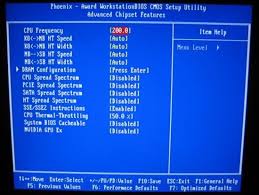
3.
Chipset Feature Setup Menu
untuk mengatur konfigurasi
fasilitas-fasilitas yang disediakan oleh chipset, misalnya timing
memori. Fasilitas ini berpengaruh pada kinerja komputer secara
keseluruhan.
4. Power Management Setup Menu
untuk mengatur kinerja perangkat-perangkat sehingga memungkinkan untuk menghemat energi komputer.
-HDD
Power Down Berfungsi mengatur kinerja harddisk. Pilihlah “Enabled” agar
harddisk akan dimatikan secara otomatis dalam selang waktu tertentu.
Atau pilihlah “Disabled” agar harddisk terus aktif (tidak dimatikan)
baik pada saat melakukan atau tidak melakukan suatu aktivitas pekerjaan.
-VGA
Active Monitor Berfungsi mengatur kinerja harddisk. Pilihlah “Enabled”
agar monitor akan dimatikan secara otomatis jika dalam selang waktu
tertentu. Atau pilihlah “Disabled” agar monitor terus aktif (tidak
dimatikan) baik pada saat melakukan atau tidak melakukan suatu aktivitas
pekerjaan.

5. PNP/PCI Configuration Menu
untuk konfigurasi perangkat-perangkat dan PCI, seperti alokasi IRQ.
untuk konfigurasi perangkat-perangkat dan PCI, seperti alokasi IRQ.

6.
Integrated Pheriperals Menu
untuk mengkonfigurasikan
fasilitas-fasliitas yang berhubungan dengan perangkat terhubung dengan
motherboard seperti harddisk controller, floppy disk controller, serial
dan parallel port meliputi konfigurasi port dan IRQ. Non aktifkan yang
tidak dibutuhkan untuk membebaskan IRQ.

7.
Load Setup Defaults Menu
untuk meningkatkan kinerja komputer secara
instant. Apabila komputer berjalan stabil dengan setting ini, Anda dapat
melakukan konfigurasi setting tambahan.

8.
Supervisor Password Menu
untuk membuat password supervisor, password
ini berlaku untuk proses booting dan proses konfigurasi setup BIOS.
Dengan kata lain, setiap orang tidak dapat mengaktifkan sistem operasi
memasuki dan melakukan perubahan setup jika tidak dapat melewati
password yang ini. melindunginya. Buatlah password supervisor atau
abaikan jika dirasa tidak perlu
9.
User Password Menu
untuk membuat password user, password ini hanya
berlaku untuk proses booting saja dan tidak bisa digunakan untuk
mengubah konfigurasi setup BIOS. Dengan kata lain, sistem operasi tidak
akan diaktifkan selama pengguna tidak melewati password akan tetapi
dapat melakukan perubahan konfigurasi setup. Buatlah password user atau
abaikan jika dirasa tidak perlu.

10.
IDE HDD Auto Detiction Menu
untuk mendeteksi parameter-parameter
harddisk yang dikenali komputer, seperti Type, Size, Cyls, Sector, Mode,
dan sebagainya. Gunakanlah setting “Yes” untuk port yang aktif, dan
settinglah “No” untuk port yang tidak digunakan.
11. HDD Low Level Format Menu
untuk melakukan proses format harddisk. Tidak semua komputer memiliki BIOS dengan fasilitas ini.

12.
Save & Exit Setup Menu untuk menyimpan berbagai kemungkinan
perubahan konfigurasi setup dan keluar dari setup BIOS. 13. Exit Without
Saving Menu untuk mengabaikan berbagai kemungkinan perubahan
konfigurasi setup dan keluar dari setup BIOS.
KHUSUS BIOS PHOENIX ATAU BISA PERSAMAANNYA
Dalam BIOS ini terdapat beberapa menu utama yang digunakan yaitu:
1. Main Menu
2. Advanced Menu
3. Security Menu
4. Power Menu
5. Boot Menu
6. Exit Menu
Dimana masing-masing menu tersebut mempunyai fungsi tertentu dan akan dijabarkan kemudian. Dalam BIOS kita tidak dapat menggunaka mouse controller dalam BIOS sehingga apabila kita ingin mengubah setting dari BIOS dapat kita lakukan dengan keyboard.
1. Main Menu
2. Advanced Menu
3. Security Menu
4. Power Menu
5. Boot Menu
6. Exit Menu
Dimana masing-masing menu tersebut mempunyai fungsi tertentu dan akan dijabarkan kemudian. Dalam BIOS kita tidak dapat menggunaka mouse controller dalam BIOS sehingga apabila kita ingin mengubah setting dari BIOS dapat kita lakukan dengan keyboard.
Adapun fungsi dari papan tombol
yang diguankan dalam BIOS antara lain:
F1 : help
ESC : exit
Tanda panah atas-bawah : select item
Tanda panah kiri-kanan : select menu
Tanda -/+ : change values
Enter : select sub menu
F9 : setup defaults
F10 : save and exit
MAIN MENU :
• Language
Diguanakan untuk memilih bahasa yang digunakan oleh BIOS
• System Time [XX : XX : XX]
Pada menu ini kita harus mensetting waktu yang tepat untuk real time clock.apabila kita salah mensetting real time clock hal ini dapat pula menimbulkan masalah pada program komputer kita. Bila kita sudah mensetting real time tersebut kita dapat men-save atau menyimpan hasil setting tersebut, untuk selanjutnya kita matikan komputer kita.lima menit kemudian,komputer dapat kita start-up lagi,kita periksa tanggal yang ada dengan bantuan perintah date dalam DOS-mode.
• System Date [XX / XX /XXXX]
Pada menu ini untuk membuat setting tanggal yang sesuai dengan real time clock.
• Dskette A [1,44/1,25 MB 3,5’’]
Diskette B [disabled]
Pada bagian ini diguanakan untuk mengkonfiguraskan floppy disk yang akan digunakan.Pilihan yang ada akan menentukan ukura disk dan juga kapasitasnya.Biasanya ukuran floppy disk adalah 3,5’’ dan 5,25’’ sedangakan kapasitasnya bermacam-macam.Pada komputer ini menggunakan floppy drive A dengan ukuran 3,5’’ dengan kapasiatasnya 1,44’’ MB. Bila kita tidak memasang dsisk drive pada komputer kita maka kita pilih none.
• Primary Master [4310 MB]
Pada sub menu ini terdapat beberapa pengaturanyang lainya,yaitu:
1. Type [auto]
User : Hardisk driver diatur pada menu ini
Auto : Pada menu ini terdapat pengaturan untuk auto type hardisk drive
CD/DVD-ROM : Pada menu ini terdapat pengaturan CD-ROM
ATAPI Removable : Disk drivedapat dipindahkan pada menu ini
IDE Removable : Pengaturan IDE terdapat pada ini
1. Max capacity [4310]
2. Multisector Transfers [16 sectors]
1. LBA Mode Control [enabled]
2. 32 bit I/O [enabled]
Menu ini untuk melakukan setting pada transfer data.
1. Transfer mode [FPI0 4/ DMA 2]
2. Ultra DMA Mode [Mode 2]
1. SMART Monitoring [enabled]
• Primary Slave [none]
1. Type [auto]
2. Multisector Transfers [disabled]
3. LBA Mode Control [disabled]
4. 32 bit I/O [enabled]
Menu ini untuk melakukan setting pada transfer data
5. transfer Mode [standart]
6. Ultra DMA Mode [disabled]
7. SMART Monitoring [disabled]
• Secondary Master [CD/DVD-ROM]
1. Type [auto]
2. Multisector Transfer [8 sectors]
3. LBA Mode Control [enabled]
4. 32 bit I/O [enabled]
Menu ini untuk melakukan setting pada transfer data.
5. Transfer mode [FPI0 4/DMA 2]
6. Ultra DMA Mode [disabled]
7. SMART Monitoring [disabled]
• Secondary slave
1. Type [auto]
2. Multisector Transfers [disabled]
3. LBA Mode Control [disabled]
4. 32 bit I/O [enabled]
Menu ini untuk melakukan setting pada transfer data
5. transfer Mode [standart]
6. Ultra DMA Mode [disabled]
7. SMART Monitoring [disabled]
• CPU Type Pentium II
• CPU Speed 400 MHz
• Cache RAM 512 KB
• System Memory 640 KB
• Extended Memory 63 KB
ADVANCED MENU
Setup warning
Pengaturan item pada menu ini jika terjadi kesalahan akan menyebabkan sistem akan gagal dalam proses pemakaian.
• Installed OS [win 95/win 98 APM]
Kita dapat memilih sistem operasi yang kita perlukan,dilihat dari sistem kita dimana kita lebih banyak menggunakan sistem tersebut. Tetapi yang harus kita perhatikan adalah sutu pengaturan salah satu dapat menyebabkan beberapa sistem operasi tidak bekerja sebagaimana mestinya.
• Reset Configuration Data [no]
Pnp yang tersimpan pada blok ESCD (extended system configuration data).Pilihlah salah satu pernyataan ‘YES’ jika ingin menghapus sistem configurasi data yang ada. Atau pada sistem BIOS yang lain digunakan enabled maka BIOS akan menghapus data ESCD, tapi hanya sekali saja. Setelah pilihan ini akan berubah menjadi disabled secara otomatis.
• Large Disk Acces Mode [DOS]
Dalam item ini terdapat beberapa pilihan seperti UNIX, Novell Netware atau sistem operasi yang lain,kita dapat memilih salah satu.
• Keyboard featurer
1. Numlock [auto]
Menu ini akan menentukan kedudukan atau status dari keyboard (numlock).apabila pada posisi enabled, maka BIOS akan mengaktifkan fungsi numlock pada saat booting.
1. Keyclik [disabled]
Enabled keyclik
1. Keyboard auto repeat rate [30/sec]
Select key repeat rate
1. Keyboard auto repeat delay [1/2sec]
Select delay before key repea.
• PCI Configuration
Merupakan sebuah menu yang didalamnya terdapat berbagai susunan konfigurasi PCI secara spesifik.
• PCI device, slot # 1
• PCI device, slot # 2
• PCI device, slot # 3
• PCI device, slot # 5
• PCI device, slot # 4
Masing-masing susunan konfigurasi tersebut mempunyai bagian :
• Option ROM icon [enabled]
Initialize device expansion ROM
• Enable master [enabled]
Enable selected device as a PCI bus master.
• Latency Timer [0040h]
Minimum guaranteed time slice alloted for bus master in units of pcu bus clock
• PCI/PnP ISA UMB region exclusion
Merupakan pemesanan memori spesifik bagian atas yang akan digunakan oleh ISA
C800-CBFF [available]
CC00-CFFF [available]
D000-D3FF [available]
D400-D7FF [available]
D800-DBFF [available]
DC00-DFFF [available]
Merupakan cadangan untuk untuk memori bagian atas yang akan digunakan oleh ISA.
•
1. PCI/PNP IRQ Resource Exclusion
Reserve specified IRQ for by legacy ISA devices.
•
1. Default Primary Video Adapter
Item ini berhubungan dengan PCI/VGA. Ketika menginstal AGP dan VGA pada waktu yang sama maka pilihlah default primary video adapter.
• Cache Memory
Menentukan bagaimana mengkonfigurasikan spesifikasi block memory.
Memory cache = sets the state of the memory cache
• Peripheral configuration
1. Secured setup configurasi [no]
Memilh ‘YES’ jika ingin sistem setting posisinya aman dari perubahan yang dilakukan oleh sistem operasi.
1. Local Bus IDE Adapter [enabled]
Enable the integrated localbus IDE adaptor.
1. PS/2 Mouse [enabled]
Apabila dibuat menjadi auto maka pada saat booting BIOS akan mencari sebuah PS/2 mouse. Apabila PS/2 mouse tidak dapat ditemukan maka IRQ 12 akan dibebaskan untuk komponen lain yang memerlukan.dengan disabled maka tidak akan dilakukan pengecekan tersebut.
1. Serial Port A [enabled]
Untuk mengkonfigurasikanserial port A dapat menggunakan pilihan :
Disabled untuk no configuration
Enabled untuk user confoguration
* Base I/O Address [3F8]
Set the base I/O address for serial port A
* Interrupt [IRQ 4]
Set the interrupt for serial port A
1. Serial port B [enabled]
Untuk mengkonfigurasikan serial port B dapat menggunakan pilihan :
Disabled untuk no configuration
Enabled untuk user confoguration
* Base I/O Address [2F8]
Set the base I/O address for serial port B
* Interrupt [IRQ 3]
Set the interrupt for serial port B
1. Parallel port [enabled]
Digunakan untuk konfigurasi parallel port. Biasnya hanya ada satu channel parallel port yang dimiliki oleh motherboard. Pilihan ‘disabled’ akan menyebabkan parallel port kita tidak aktif sedangkan pilihan lainya akan menentukan port dan IRQ yang digunakan.
• Mode [ECP]
Kita dapat men-set mode untuk port parallel dengan pilihan :
• Output only
• Bi-directional
• EPP
• ECP
• Base I/O Address [378]
Set the base I/O address for the parallel port.
• Interrupt
Set the interrupt for the parallel port.
• DMA Channel [DMA 3]
Set the DMA channel for the parallel port.
1. Floppy disk controller [enabled]
Untuk mengkonfigurasikan the floppy disk controller dapat menggunakan pilihan:
Disabled untuk no configuration
Enabled untuk user confoguration
• Advanced Chipset control
• Enabled Memory Gap [disabled]
If enable,turn system RAM off to free address space for use with an option card. Either a 128 KB conventional memory gap,starting at 512 KB or a 1 MB extended memory gap,starting at 15 MB will be created in system RAM.
• Graphics Aperture [64 MB]
Select the size of the graphics aperture for the AGP video device.
• Memory Bank 0 [32 MB]
• Memory Bank 1 [32 MB]
• Memory Bank 2 [not installed]
• DMI Event logging
Digunakan untuk menampilkan dan memodifikasi DMI event log.
1. Event Log validity [valid]
2. View DMI Evrnt Log [enter]
1. Evnt Log Capacity [space available]
Untuk menampilkan isi dari Dmi event log.
1. Clear All DMI Event Log [no]
Aturlah pada posisi ‘yes’ untuk menghapus DMI event log setelah rebooting.
1. Event Logging [disabled]
Pilihlah enabled untuk mendapatkan logging of DMI event.
1. Mark DMI Event As Read [enter]
SECURITY MENU
Digunakan untuk menentukan kapan password akan ditanyaka.pilihan “setup” akan menyebabkan akan nditanyakan ketika BIOS setup dijalankan sedangkan pilihan “system” akan menyebabkan password akan ditanyakan setiap kali PC melakukan Booting.
• User Password [disabled]
• Supervisor Password Is [disabled]
• Set User Password [enter]
• Set Supervisor Password [enter]
Supervisor Password controls access to the setup utility.
• Password on boot [enabled]
Enabled pasword emntry on boot.
POWER MENU
• Stand by Time out [20 minutes]
Sistem memerlukan sedikit waktu dalam mode sebelum memasuki mode stand by.mode stand by mematikanseluruh alat mencakup layer sampai kita men-start untuk menggunakan komputer lagi.
• Resume on modem Ring [disabled]
System akan memberikan respon (bangun) manakala semacam sinyal yang terdeteksi oleh modem yang kita gunakan.
• Resume on Time [disabled]
Sistem akan memberikan respon berdasarkan pada ukuran waktu.
• Soft-off by power Button [delay 4 second]
When delay 4 second is selected, Press and hold the button for 4 second to make the system sofft off state. When instant off is selected preesing the button will make the system soft off state immediately. Soft off states is similar to power off stte but not exactly.
BOOT MENU
• Summary Screen [disabled]
Display system configuration on boot.
• Screen Logo Display [enabled]
Ddisplay the logo screen during boot.
• Quick Boot Mode [enabled]
Pada AMI BIOS jika bagian diaktifkan maka AMIBIOS akan memangkas beberpa rutinitas pada saat POST sehingga dalam waktu kurang dari 5 detik komputer kita sudah melakukan booting.
• Harddisk Pre-delay [disabled]
Menambahkan delay sebelum akses yang pertama dari suatu hard-disk oleh BIOS, beberapa harddisk hang jika dakses sebelum mereka mempunyai intialized sendiri,Delay ini memastikan harddisk mempunyai intiliazed setelah power up.
• Set Boot Order
Select boot priority of boot device.
• Hard Drive
• Removable Devices
• Network Boot
• CD/DVD-ROM Drive
Beberapa menu diatas dapat dikonfigurasikan maupun ditampilkan dengan menggunakan beberapa tombol :
: expands or collapses devices with a + or –
: expands all
and : moves the devices up or down
EXIT MENU
Menu ini digunakan dari program BIOS
• Exit saving Changes
Digunakan untuk keluar dari sistem dan men-save konfigurasi kita pada CMOS.
• Exit Discarding Changes
Digunakan untuk keluar dari system tetapi tanpa menyimpan setup data pada CMOS.
• Load Setup Defaults
Mengisi/Merubah semua menu yang ada pada setup item.
• Discard Changes
Mengisi/Merubah nilai/menu sebelumnya dari CMOS untuk semua setup item.
• Save Changes
Menyimpan setup data pada CMOS atau dengan menekan tombol keyboard F10.
Masalah BIOS
BIOS dapat rusak misalnya oleh masa pakai, penggunaan yang salah, dan virus misalnya virus CIH. BIOS sebenarnya dapat di perbaiki walaupun memerlukan resource lain, BIOS dapat di update firmwarenya (flashing). Proses perbaikan BIOS dapat dilakukan dengan melakukan pengcopian flash BIOS yang rusak pada Menu BIOS yang identik dan sejenis.
F1 : help
ESC : exit
Tanda panah atas-bawah : select item
Tanda panah kiri-kanan : select menu
Tanda -/+ : change values
Enter : select sub menu
F9 : setup defaults
F10 : save and exit
MAIN MENU :
• Language
Diguanakan untuk memilih bahasa yang digunakan oleh BIOS
• System Time [XX : XX : XX]
Pada menu ini kita harus mensetting waktu yang tepat untuk real time clock.apabila kita salah mensetting real time clock hal ini dapat pula menimbulkan masalah pada program komputer kita. Bila kita sudah mensetting real time tersebut kita dapat men-save atau menyimpan hasil setting tersebut, untuk selanjutnya kita matikan komputer kita.lima menit kemudian,komputer dapat kita start-up lagi,kita periksa tanggal yang ada dengan bantuan perintah date dalam DOS-mode.
• System Date [XX / XX /XXXX]
Pada menu ini untuk membuat setting tanggal yang sesuai dengan real time clock.
• Dskette A [1,44/1,25 MB 3,5’’]
Diskette B [disabled]
Pada bagian ini diguanakan untuk mengkonfiguraskan floppy disk yang akan digunakan.Pilihan yang ada akan menentukan ukura disk dan juga kapasitasnya.Biasanya ukuran floppy disk adalah 3,5’’ dan 5,25’’ sedangakan kapasitasnya bermacam-macam.Pada komputer ini menggunakan floppy drive A dengan ukuran 3,5’’ dengan kapasiatasnya 1,44’’ MB. Bila kita tidak memasang dsisk drive pada komputer kita maka kita pilih none.
• Primary Master [4310 MB]
Pada sub menu ini terdapat beberapa pengaturanyang lainya,yaitu:
1. Type [auto]
User : Hardisk driver diatur pada menu ini
Auto : Pada menu ini terdapat pengaturan untuk auto type hardisk drive
CD/DVD-ROM : Pada menu ini terdapat pengaturan CD-ROM
ATAPI Removable : Disk drivedapat dipindahkan pada menu ini
IDE Removable : Pengaturan IDE terdapat pada ini
1. Max capacity [4310]
2. Multisector Transfers [16 sectors]
1. LBA Mode Control [enabled]
2. 32 bit I/O [enabled]
Menu ini untuk melakukan setting pada transfer data.
1. Transfer mode [FPI0 4/ DMA 2]
2. Ultra DMA Mode [Mode 2]
1. SMART Monitoring [enabled]
• Primary Slave [none]
1. Type [auto]
2. Multisector Transfers [disabled]
3. LBA Mode Control [disabled]
4. 32 bit I/O [enabled]
Menu ini untuk melakukan setting pada transfer data
5. transfer Mode [standart]
6. Ultra DMA Mode [disabled]
7. SMART Monitoring [disabled]
• Secondary Master [CD/DVD-ROM]
1. Type [auto]
2. Multisector Transfer [8 sectors]
3. LBA Mode Control [enabled]
4. 32 bit I/O [enabled]
Menu ini untuk melakukan setting pada transfer data.
5. Transfer mode [FPI0 4/DMA 2]
6. Ultra DMA Mode [disabled]
7. SMART Monitoring [disabled]
• Secondary slave
1. Type [auto]
2. Multisector Transfers [disabled]
3. LBA Mode Control [disabled]
4. 32 bit I/O [enabled]
Menu ini untuk melakukan setting pada transfer data
5. transfer Mode [standart]
6. Ultra DMA Mode [disabled]
7. SMART Monitoring [disabled]
• CPU Type Pentium II
• CPU Speed 400 MHz
• Cache RAM 512 KB
• System Memory 640 KB
• Extended Memory 63 KB
ADVANCED MENU
Setup warning
Pengaturan item pada menu ini jika terjadi kesalahan akan menyebabkan sistem akan gagal dalam proses pemakaian.
• Installed OS [win 95/win 98 APM]
Kita dapat memilih sistem operasi yang kita perlukan,dilihat dari sistem kita dimana kita lebih banyak menggunakan sistem tersebut. Tetapi yang harus kita perhatikan adalah sutu pengaturan salah satu dapat menyebabkan beberapa sistem operasi tidak bekerja sebagaimana mestinya.
• Reset Configuration Data [no]
Pnp yang tersimpan pada blok ESCD (extended system configuration data).Pilihlah salah satu pernyataan ‘YES’ jika ingin menghapus sistem configurasi data yang ada. Atau pada sistem BIOS yang lain digunakan enabled maka BIOS akan menghapus data ESCD, tapi hanya sekali saja. Setelah pilihan ini akan berubah menjadi disabled secara otomatis.
• Large Disk Acces Mode [DOS]
Dalam item ini terdapat beberapa pilihan seperti UNIX, Novell Netware atau sistem operasi yang lain,kita dapat memilih salah satu.
• Keyboard featurer
1. Numlock [auto]
Menu ini akan menentukan kedudukan atau status dari keyboard (numlock).apabila pada posisi enabled, maka BIOS akan mengaktifkan fungsi numlock pada saat booting.
1. Keyclik [disabled]
Enabled keyclik
1. Keyboard auto repeat rate [30/sec]
Select key repeat rate
1. Keyboard auto repeat delay [1/2sec]
Select delay before key repea.
• PCI Configuration
Merupakan sebuah menu yang didalamnya terdapat berbagai susunan konfigurasi PCI secara spesifik.
• PCI device, slot # 1
• PCI device, slot # 2
• PCI device, slot # 3
• PCI device, slot # 5
• PCI device, slot # 4
Masing-masing susunan konfigurasi tersebut mempunyai bagian :
• Option ROM icon [enabled]
Initialize device expansion ROM
• Enable master [enabled]
Enable selected device as a PCI bus master.
• Latency Timer [0040h]
Minimum guaranteed time slice alloted for bus master in units of pcu bus clock
• PCI/PnP ISA UMB region exclusion
Merupakan pemesanan memori spesifik bagian atas yang akan digunakan oleh ISA
C800-CBFF [available]
CC00-CFFF [available]
D000-D3FF [available]
D400-D7FF [available]
D800-DBFF [available]
DC00-DFFF [available]
Merupakan cadangan untuk untuk memori bagian atas yang akan digunakan oleh ISA.
•
1. PCI/PNP IRQ Resource Exclusion
Reserve specified IRQ for by legacy ISA devices.
•
1. Default Primary Video Adapter
Item ini berhubungan dengan PCI/VGA. Ketika menginstal AGP dan VGA pada waktu yang sama maka pilihlah default primary video adapter.
• Cache Memory
Menentukan bagaimana mengkonfigurasikan spesifikasi block memory.
Memory cache = sets the state of the memory cache
• Peripheral configuration
1. Secured setup configurasi [no]
Memilh ‘YES’ jika ingin sistem setting posisinya aman dari perubahan yang dilakukan oleh sistem operasi.
1. Local Bus IDE Adapter [enabled]
Enable the integrated localbus IDE adaptor.
1. PS/2 Mouse [enabled]
Apabila dibuat menjadi auto maka pada saat booting BIOS akan mencari sebuah PS/2 mouse. Apabila PS/2 mouse tidak dapat ditemukan maka IRQ 12 akan dibebaskan untuk komponen lain yang memerlukan.dengan disabled maka tidak akan dilakukan pengecekan tersebut.
1. Serial Port A [enabled]
Untuk mengkonfigurasikanserial port A dapat menggunakan pilihan :
Disabled untuk no configuration
Enabled untuk user confoguration
* Base I/O Address [3F8]
Set the base I/O address for serial port A
* Interrupt [IRQ 4]
Set the interrupt for serial port A
1. Serial port B [enabled]
Untuk mengkonfigurasikan serial port B dapat menggunakan pilihan :
Disabled untuk no configuration
Enabled untuk user confoguration
* Base I/O Address [2F8]
Set the base I/O address for serial port B
* Interrupt [IRQ 3]
Set the interrupt for serial port B
1. Parallel port [enabled]
Digunakan untuk konfigurasi parallel port. Biasnya hanya ada satu channel parallel port yang dimiliki oleh motherboard. Pilihan ‘disabled’ akan menyebabkan parallel port kita tidak aktif sedangkan pilihan lainya akan menentukan port dan IRQ yang digunakan.
• Mode [ECP]
Kita dapat men-set mode untuk port parallel dengan pilihan :
• Output only
• Bi-directional
• EPP
• ECP
• Base I/O Address [378]
Set the base I/O address for the parallel port.
• Interrupt
Set the interrupt for the parallel port.
• DMA Channel [DMA 3]
Set the DMA channel for the parallel port.
1. Floppy disk controller [enabled]
Untuk mengkonfigurasikan the floppy disk controller dapat menggunakan pilihan:
Disabled untuk no configuration
Enabled untuk user confoguration
• Advanced Chipset control
• Enabled Memory Gap [disabled]
If enable,turn system RAM off to free address space for use with an option card. Either a 128 KB conventional memory gap,starting at 512 KB or a 1 MB extended memory gap,starting at 15 MB will be created in system RAM.
• Graphics Aperture [64 MB]
Select the size of the graphics aperture for the AGP video device.
• Memory Bank 0 [32 MB]
• Memory Bank 1 [32 MB]
• Memory Bank 2 [not installed]
• DMI Event logging
Digunakan untuk menampilkan dan memodifikasi DMI event log.
1. Event Log validity [valid]
2. View DMI Evrnt Log [enter]
1. Evnt Log Capacity [space available]
Untuk menampilkan isi dari Dmi event log.
1. Clear All DMI Event Log [no]
Aturlah pada posisi ‘yes’ untuk menghapus DMI event log setelah rebooting.
1. Event Logging [disabled]
Pilihlah enabled untuk mendapatkan logging of DMI event.
1. Mark DMI Event As Read [enter]
SECURITY MENU
Digunakan untuk menentukan kapan password akan ditanyaka.pilihan “setup” akan menyebabkan akan nditanyakan ketika BIOS setup dijalankan sedangkan pilihan “system” akan menyebabkan password akan ditanyakan setiap kali PC melakukan Booting.
• User Password [disabled]
• Supervisor Password Is [disabled]
• Set User Password [enter]
• Set Supervisor Password [enter]
Supervisor Password controls access to the setup utility.
• Password on boot [enabled]
Enabled pasword emntry on boot.
POWER MENU
• Stand by Time out [20 minutes]
Sistem memerlukan sedikit waktu dalam mode sebelum memasuki mode stand by.mode stand by mematikanseluruh alat mencakup layer sampai kita men-start untuk menggunakan komputer lagi.
• Resume on modem Ring [disabled]
System akan memberikan respon (bangun) manakala semacam sinyal yang terdeteksi oleh modem yang kita gunakan.
• Resume on Time [disabled]
Sistem akan memberikan respon berdasarkan pada ukuran waktu.
• Soft-off by power Button [delay 4 second]
When delay 4 second is selected, Press and hold the button for 4 second to make the system sofft off state. When instant off is selected preesing the button will make the system soft off state immediately. Soft off states is similar to power off stte but not exactly.
BOOT MENU
• Summary Screen [disabled]
Display system configuration on boot.
• Screen Logo Display [enabled]
Ddisplay the logo screen during boot.
• Quick Boot Mode [enabled]
Pada AMI BIOS jika bagian diaktifkan maka AMIBIOS akan memangkas beberpa rutinitas pada saat POST sehingga dalam waktu kurang dari 5 detik komputer kita sudah melakukan booting.
• Harddisk Pre-delay [disabled]
Menambahkan delay sebelum akses yang pertama dari suatu hard-disk oleh BIOS, beberapa harddisk hang jika dakses sebelum mereka mempunyai intialized sendiri,Delay ini memastikan harddisk mempunyai intiliazed setelah power up.
• Set Boot Order
Select boot priority of boot device.
• Hard Drive
• Removable Devices
• Network Boot
• CD/DVD-ROM Drive
Beberapa menu diatas dapat dikonfigurasikan maupun ditampilkan dengan menggunakan beberapa tombol :
: expands or collapses devices with a + or –
: expands all
and : moves the devices up or down
EXIT MENU
Menu ini digunakan dari program BIOS
• Exit saving Changes
Digunakan untuk keluar dari sistem dan men-save konfigurasi kita pada CMOS.
• Exit Discarding Changes
Digunakan untuk keluar dari system tetapi tanpa menyimpan setup data pada CMOS.
• Load Setup Defaults
Mengisi/Merubah semua menu yang ada pada setup item.
• Discard Changes
Mengisi/Merubah nilai/menu sebelumnya dari CMOS untuk semua setup item.
• Save Changes
Menyimpan setup data pada CMOS atau dengan menekan tombol keyboard F10.
Masalah BIOS
BIOS dapat rusak misalnya oleh masa pakai, penggunaan yang salah, dan virus misalnya virus CIH. BIOS sebenarnya dapat di perbaiki walaupun memerlukan resource lain, BIOS dapat di update firmwarenya (flashing). Proses perbaikan BIOS dapat dilakukan dengan melakukan pengcopian flash BIOS yang rusak pada Menu BIOS yang identik dan sejenis.
baiklah sekian penjelasan tentang BIOS dan menu menuya lebih dan kurang saya mohon maaf ..thx :)

Tidak ada komentar:
Posting Komentar